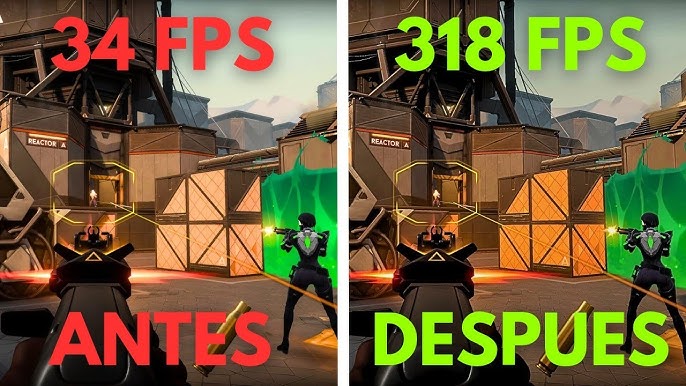
Experimentar bajadas de FPS en Roblox puede frustrar la diversión, transformando sesiones de juego en una experiencia llena de tirones y retrasos. Estos problemas de rendimiento suelen tener su origen en configuraciones gráficas desajustadas, aplicaciones en segundo plano consumiendo recursos o controladores desactualizados. Afortunadamente, existen ajustes sencillos y eficaces que cualquier jugador puede aplicar para lograr una jugabilidad más fluida y reactiva. Optimizar el cliente de Roblox y el propio sistema puede marcar una diferencia abismal, permitiendo disfrutar plenamente de los mundos virtuales. Este artículo recopila los trucos más prácticos para maximizar tus fotogramas por segundo y elevar tu experiencia en la plataforma.
Trucos esenciales para aumentar los FPS en Roblox
Para mejorar los FPS (Fotogramas Por Segundo) en Roblox y disfrutar de una experiencia de juego más fluida y sin tirones, es fundamental optimizar tanto la configuración del juego como la de tu sistema. La clave reside en reducir la carga gráfica que tu ordenador debe procesar. Esto se logra principalmente a través del menú de configuración gráfica dentro de Roblox, donde puedes bajar la calidad de los gráficos, desactivar efectos post-procesado y reducir la distancia de dibujado. Además, asegurarte de que no haya otros programas consumiendo recursos en segundo plano y mantener actualizados tus controladores gráficos son pasos igual de importantes para liberar todo el potencial de tu hardware y conseguir el mayor número de FPS posible.
Optimiza la configuración gráfica dentro de Roblox
El paso más directo y efectivo es acceder al menú de Configuración Gráfica dentro del juego (presionando la tecla ESC). Aquí, debes establecer el Modo Gráfico en Manual para tener control total. Luego, reduce al mínimo o desactiva por completo opciones como Calidad de los gráficos, Sombras, Efectos de partículas y Anti-aliasing. Cada una de estas funciones consume valiosos recursos; por ejemplo, las sombras y los efectos son particularmente exigentes. Bajar la Distancia de dibujado también ayuda mucho, ya que el juego no tendrá que renderizar objetos lejanos, liberando capacidad de procesamiento para mantener una tasa de FPS estable y alta durante la partida.
Cierra aplicaciones en segundo plano
Muchas veces, la causa de unos FPS bajos no es el juego en sí, sino otros programas que se ejecutan en segundo plano y consumen RAM y CPU. Navegadores web con muchas pestañas abiertas, aplicaciones de mensajería, software de transmisión o incluso antivirus pueden estar robando recursos críticos. Antes de jugar, es recomendable abrir el Administrador de tareas (Ctrl+Shift+Esc en Windows), revisar la pestaña de Procesos y cerrar todo lo que no sea esencial para el juego. Este simple truco puede liberar una cantidad significativa de potencia de procesamiento, permitiendo que Roblox utilice la máxima capacidad de tu sistema y mejorando instantáneamente la fluidez.
Ajusta la configuración de tu tarjeta gráfica
Además de la configuración interna de Roblox, puedes exprimir más rendimiento ajustando los parámetros de tu tarjeta gráfica (GPU) desde su panel de control, ya sea NVIDIA Control Panel o AMD Radeon Software. Aquí, busca la configuración 3D global o específica para Roblox.exe y establece opciones como Administración de energía en Máximo rendimiento y Filtrado anisotrópico en una calidad baja o desactivado. Forzar el VSync a Desactivado también puede aumentar los FPS, aunque podría causar screen tearing. Estos ajustes le indican a tu hardware que priorice el rendimiento bruto sobre la calidad visual, lo que se traduce en un aumento tangible de los fotogramas por segundo.
| Categoría | Configuración Recomendada | Impacto en FPS |
|---|---|---|
| Modo Gráfico | Manual | Alto |
| Calidad Gráfica | Mínima o 1 | Muy Alto |
| Sombras | Desactivadas | Alto |
| Distancia de Dibujado | Mínima o Media | Alto |
| Anti-Aliasing | Desactivado | Moderado |
| Efectos de Partículas | Desactivados | Moderado |
| Filtrado Anisotrópico (GPU) | Desactivado | Moderado |
| Modo Energía GPU | Máximo Rendimiento | Moderado |
Optimización Gráfica y Configuración del Sistema para un Mejor Rendimiento
Para mejorar los FPS en Roblox, es fundamental ajustar tanto la configuración interna del juego como los parámetros de tu sistema operativo y hardware; comenzar por reducir la calidad gráfica dentro de Roblox es el primer paso, pero también se debe cerrar procesos en segundo plano que consumen recursos, actualizar los controladores de la tarjeta gráfica para asegurar compatibilidad y rendimiento óptimo, y considerar la asignación de alta prioridad al proceso de Roblox en el Administrador de tareas de Windows para que el procesador destine más ciclos a la ejecución del juego, lo que en conjunto puede generar un aumento significativo en la fluidez y estabilidad de los fotogramas por segundo.
Ajustes Esenciales Dentro del Cliente de Roblox
Dentro del menú de configuración gráfica de Roblox, es crucial reducir o desactivar opciones como Calidad Gráfica, Sombras, Efectos de partículas y Distancia de dibujado; establecer el modo gráfico a «Manual» y mover todos los deslizadores hacia la izquierda, priorizando rendimiento sobre fidelidad visual, es la manera más directa de aliviar la carga sobre la GPU y la CPU, lo que se traduce inmediatamente en una mayor tasa de FPS y una experiencia de juego más receptiva, especialmente en ordenadores con hardware integrado o limitado.
Optimización de la Configuración de Windows
Windows incluye varias configuraciones que pueden restringir el rendimiento de los juegos; para Roblox, se recomienda desactivar efectos visuales innecesarios del sistema mediante el ajuste para mejor rendimiento en la configuración de rendimiento, verificar el plan de energía y asegurarse de que esté en «Alto rendimiento» para evitar que el sistema limite la CPU, y deshabilitar temporalmente el software antivirus durante las sesiones de juego para prevenir interferencias, ya que estos ajustes del sistema operativo garantizan que los recursos se destinen prioritariamente a la ejecución del juego.
Mantenimiento y Actualizaciones del Hardware
El estado físico del hardware es un factor determinante; limpiar el polvo de los ventiladores y disipadores previene el sobrecalentamiento y el consiguiente throttling que reduce drásticamente el rendimiento de la CPU y GPU, además de actualizar los controladores gráficos a su última versión estable para corregir errores y optimizaciones, y en casos extremos, considerar una ligera mejora de hardware, como añadir más memoria RAM o cambiar a un disco de estado sólido (SSD), puede resolver cuellos de botella que afectan la fluidez en Roblox.
Uso de Mods y Scripts de Optimización Externa
Existen comunidades y desarrolladores que crean modificaciones y scripts externos, como FPS Unlockers, diseñados específicamente para eliminar el límite de fotogramas impuesto por defecto por el cliente de Roblox; sin embargo, es vital descargar estas herramientas únicamente de fuentes oficiales y confiables para evitar riesgos de seguridad, y tener presente que su uso puede contravenir los Términos de Servicio de Roblox, por lo que se debe proceder con precaución y asumiendo la responsabilidad de una posible sanción en la cuenta.
Reducción de Carga en Entornos Multijugador
En experiencias multijugador muy concurridas o con geometría compleja, la carga de procesamiento se multiplica; para contrarrestarlo, se pueden activar las opciones de reducir la calidad de los avatares de otros jugadores, ocultar accesorios y efectos distantes, y elegir servidores con menor ping para una respuesta más rápida del cliente, ya que muchas de las caídas de FPS en estos entornos se deben a la sobrecarga de información que debe renderizar el sistema y a la latencia de la red, que afecta la percepción de fluidez.
Preguntas frecuentes
¿Cómo puedo ajustar la configuración gráfica de Roblox para ganar FPS?
Dentro del juego, ve a Configuración > Gráficos. Cambia el modo gráfico a Manual y reduce la barra de calidad gráfica. También desactiva las opciones como Sombras, Efectos de partículas y Anti-aliasing. Estas configuraciones reducen la carga en tu GPU, lo que resulta en una mayor cantidad de fotogramas por segundo (FPS) y una experiencia de juego más fluida, especialmente en hardware más modesto.
¿Cambiar la configuración del cliente de Roblox en el PC ayuda con los FPS?
Sí. Cierra Roblox, busca el archivo de configuración del cliente (ClientSettings). Crea una carpeta con ese nombre en la ruta local de Roblox y añade un archivo JSON con la línea `{DFIntTaskSchedulerTargetFps: 60}`. Esto puede ayudar a priorizar el rendimiento. Además, ejecuta el cliente como administrador y asegúrate de que no haya otros programas consumiendo recursos en segundo plano.
¿Es útil modificar las propiedades gráficas del estudio de desarrollo de Roblox?
Si eres desarrollador, sí. En Roblox Studio, ve a Archivo > Configuración > Renderizado. Aquí puedes desactivar Renderizado en 3D de alta calidad y reducir la calidad de los Efectos y las Sombras. Estos cambios solo afectan al entorno de desarrollo, pero te permiten trabajar de forma más fluida, lo que es crucial para probar juegos sin las limitaciones de un bajo rendimiento.
¿Qué ajustes en mi PC general pueden mejorar el rendimiento en Roblox?
Asegúrate de que los controladores de tu tarjeta gráfica estén actualizados. En Windows, ajusta la configuración de energía a Alto rendimiento y en la configuración gráfica del sistema, establece Roblox para que use tu GPU dedicada. Cerrar pestañas del navegador y aplicaciones en segundo plano también libera RAM y CPU, recursos críticos para que Roblox funcione con más FPS y estabilidad.