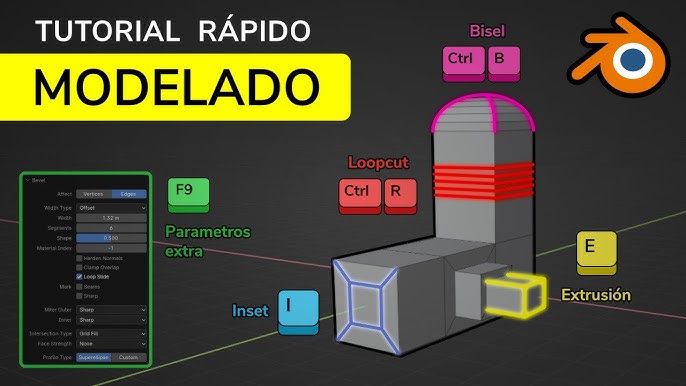
Adentrarse en el mundo del modelado 3D dentro de Roblox Studio puede parecer abrumador, pero es una habilidad accesible que abre las puertas a la creación de experiencias únicas. Este tutorial rápido está diseñado para guiar a principiantes en los conceptos fundamentales, permitiéndoles construir sus primeros objetos desde cero. Aprenderás a utilizar las herramientas esenciales de manipulación, a trabajar con partes básicas y a aplicar texturas simples para dar vida a tus ideas. Dominar estos pasos iniciales es la base para desarrollar entornos y assets personalizados, transformando tu visión en una realidad dentro de la plataforma.
Tutorial Rápido para Modelar en Roblox: Fundamentos Esenciales
Este tutorial rápido está diseñado para introducirte en el modelado básico dentro de Roblox Studio, la herramienta oficial de creación. El proceso se centra en el uso de partes primitivas (como bloques, esferas y cilindros) y sus propiedades fundamentales para construir objetos simples sin necesidad de software externo. Dominar estos conceptos iniciales te permitirá dar forma a tus ideas rápidamente, sentando las bases para creaciones más complejas. La clave está en experimentar con las herramientas de selección, escala y movimiento para combinar y modificar estas partes básicas y crear modelos únicos para tus experiencias.
1. Interfaz y Herramientas Básicas de Roblox Studio
Para comenzar a modelar, es crucial familiarizarse con el espacio de trabajo de Roblox Studio. En la vista 3D, utilizarás principalmente la Barra de Herramientas de Modelado, que contiene iconos para seleccionar, mover, rotar y escalar objetos. A la derecha, el panel Propiedades es vital, ya que te permite ajustar con precisión el tamaño, la posición, el color y el material de cualquier parte seleccionada. Además, en la pestaña Modelo encontrarás la opción para agrupar varias partes en un solo modelo, organizando tu trabajo y facilitando su manipulación como una única unidad dentro del juego.
2. Creación y Manipulación de Partes Primitivas
La creación de cualquier modelo comienza insertando una parte primitiva desde la pestaña Inicio o Modelo. Una vez colocada en el mundo, puedes manipularla usando las manijas de manipulación (aparecen al seleccionar la herramienta Mover, Rotar o Escalar) o ingresando valores numéricos directamente en el panel Propiedades. Para crear formas más interesantes, duplica partes (Ctrl+D) y combínalas mediante uniones (para fusionarlas) o utiliza la herramienta Negativo para tallar huecos, permitiéndote construir desde un simple mueble hasta la estructura básica de un vehículo con relativa facilidad.
3. Aplicación de Materiales y Unión de Grupos
Darle vida visual a tu modelo es tan importante como su forma. En el panel Propiedades, la sección Apariencia te permite cambiar el Material (como plástico, metal, madera) y el Color de una parte. Aplicar materiales realistas mejora instantáneamente la calidad de tu creación. Finalmente, para gestionar y reutilizar tu modelo, selecciona todas sus partes y haz clic en Grupo en la pestaña Modelo o presiona Ctrl+G; esto convierte el conjunto en un único objeto que puedes copiar, mover y almacenar en el Almacén de la sesión para insertarlo fácilmente en cualquier otro lugar de tu juego.
| Concepto Clave | Función Principal | Acceso Rápido / Herramienta |
|---|---|---|
| Partes Primitivas | Bloques de construcción básicos (cubo, esfera, cilindro). | Pestaña Modelo o Inicio. |
| Herramientas de Transformación | Mover, Rotar y Escalar objetos en el espacio 3D. | Teclas W (Mover), E (Rotar), R (Escalar). |
| Panel Propiedades | Ajustar valores numéricos de tamaño, posición y apariencia. | Ventana flotante a la derecha (F3 si está cerrado). |
| Agrupar (Group) | Combinar múltiples partes en un solo modelo gestionable. | Ctrl+G o botón en pestaña Modelo. |
| Materiales | Definir la textura superficial (metal, plástico, hielo). | Sección Apariencia en el panel Propiedades. |
Conceptos Básicos y Primeros Pasos en el Modelado de Roblox
Antes de sumergirte en la creación, es fundamental comprender el entorno de trabajo y las herramientas esenciales. Roblox Studio proporciona un conjunto de utilidades integradas, como la herramienta de mover, escalar y rotar, que son la base para manipular cualquier objeto. Comienza experimentando con Partes básicas (bloques, esferas, cilindros) desde la pestaña «Modelo», combinándolas y modificando sus propiedades para dar forma a estructuras simples; este proceso de ensamblaje y unión es el núcleo del modelado en la plataforma, permitiéndote construir desde cero con una curva de aprendizaje inicial bastante accesible.
Interfaz de Roblox Studio: Conociendo el Espacio de Trabajo
La interfaz de Roblox Studio puede parecer abrumadora al principio, pero dominar sus paneles principales es clave. Enfócate en la Vista 3D, donde visualizas tu modelo, el Explorador, que lista todos los objetos en tu lugar, y las Propiedades de cada elemento seleccionado. Configurar correctamente estas ventanas y familiarizarte con los atajos de teclado básicos agilizará enormemente tu flujo de trabajo, permitiéndote navegar y editar con eficiencia desde el primer momento.
Uso de Herramientas Básicas: Mover, Rotar y Escalar
La manipulación precisa de las partes se logra dominando el widget de manipulación (la herramienta de selección activa). Al seleccionar un objeto, aparecen los iconos para mover (flechas), rotar (arcos) y escalar (cubos) en sus ejes. Usa la tecla Control (Ctrl) para ajustes incrementales y anclajes para restringir movimientos; practicar con estas funciones te permitirá alinear y dimensionar componentes de manera exacta y rápida, evitando diseños desproporcionados o desalineados.
Combinación y Unión de Partes (Unions)
Para crear formas complejas que una parte básica no puede lograr, debes utilizar las operaciones de unión. Selecciona múltiples partes solapadas y, en la pestaña «Modelo», usa Union para fusionarlas en una sola malla. Esta técnica es vital para optimizar el modelo y reducir el número de partes, además de permitir geometrías personalizadas y huecos. Experimenta también con Negate y Separate para entender cómo restar volúmenes o deshacer uniones cuando sea necesario.
Aplicación de Texturas y Materiales
Dar vida a tu modelo va más allá de la forma; la apariencia visual se define aplicando materiales y texturas. En la ventana «Propiedades», busca la sección «SurfaceAppearance» o «Texture» en una parte. Puedes asignar materiales predefinidos como plástico, metal o neón, o cargar imágenes personalizadas (texturas) para un diseño único. Ajustar propiedades como color, transparencia y reflectividad añadirá realismo y estilo distintivo a tus creaciones.
Exportación e Implementación en tu Juego
Una vez finalizado tu modelo, es momento de integrarlo en tu experiencia de Roblox. Guarda el modelo como un «Model» en tu inventario de Studio arrastrándolo desde el Explorador a la pestaña «Toolbox» o usando Guardar en Roblox. Para usarlo en cualquier lugar, simplemente arrástralo desde tu inventario a la Vista 3D. Considera agrupar todas las partes del modelo y anclarlo para evitar movimientos no deseados, asegurando que se comporte correctamente cuando otros jugadores interactúen con él.
Preguntas frecuentes
¿Qué software necesito para empezar a modelar en Roblox?
Para modelar en Roblox, el software principal es Roblox Studio, que es gratuito y oficial. Para crear modelos desde cero, se recomienda usar un programa de modelado 3D externo como Blender (también gratuito) o Maya. Los modelos creados en estas aplicaciones se exportan en formatos como `.fbx` o `.obj` y luego se importan directamente a Roblox Studio para su uso en tus experiencias.
¿Cuáles son los primeros pasos para crear un modelo básico?
Los primeros pasos son abrir Roblox Studio y seleccionar una plantilla base. Dentro del espacio de trabajo, usa la pestaña Modelo para insertar partes básicas como bloques, cilindros o esferas. Luego, puedes redimensionarlas, unirlas y cambiar sus propiedades como color, material o transparencia directamente con las herramientas de manipulación que ofrece el entorno.
¿Cómo puedo agregar texturas y materiales a mis modelos?
Para agregar texturas, selecciona una parte de tu modelo y ve a la ventana Propiedades. Busca la propiedad Texture o Material y haz clic en el campo correspondiente para cargar una imagen desde tu computadora o seleccionar un material predefinido de la biblioteca de Roblox. Esto aplicará inmediatamente la apariencia deseada, mejorando el realismo o estilo de tu creación.
¿Es posible usar modelos ya creados por otros usuarios?
Sí, es posible y común. Roblox Studio incluye la Toolbox, una biblioteca donde puedes buscar y insertar modelos gratuitos creados por la comunidad. Solo debes hacer clic en la pestaña Toolbox, buscar lo que necesitas (como un árbol o un vehículo) y arrastrarlo a tu espacio de trabajo. Esto ahorra tiempo y es ideal para prototipos rápidos o para aprender de otros diseños.